클로드 코드(Claude Code) 설치 방법: 맥·윈도우 설치부터 무료 강의까지
맥과 윈도우에서 클로드 코드(Claude Code)를 설치하는 방법을 단계별로 정리했습니다. 무료 플랜 사용 여부와 기본 사용법, 앤트로픽 공식 무료 강의까지 확인해 보세요.
비개발자, 비전공자는 클로드 코드 설치부터 막막합니다.
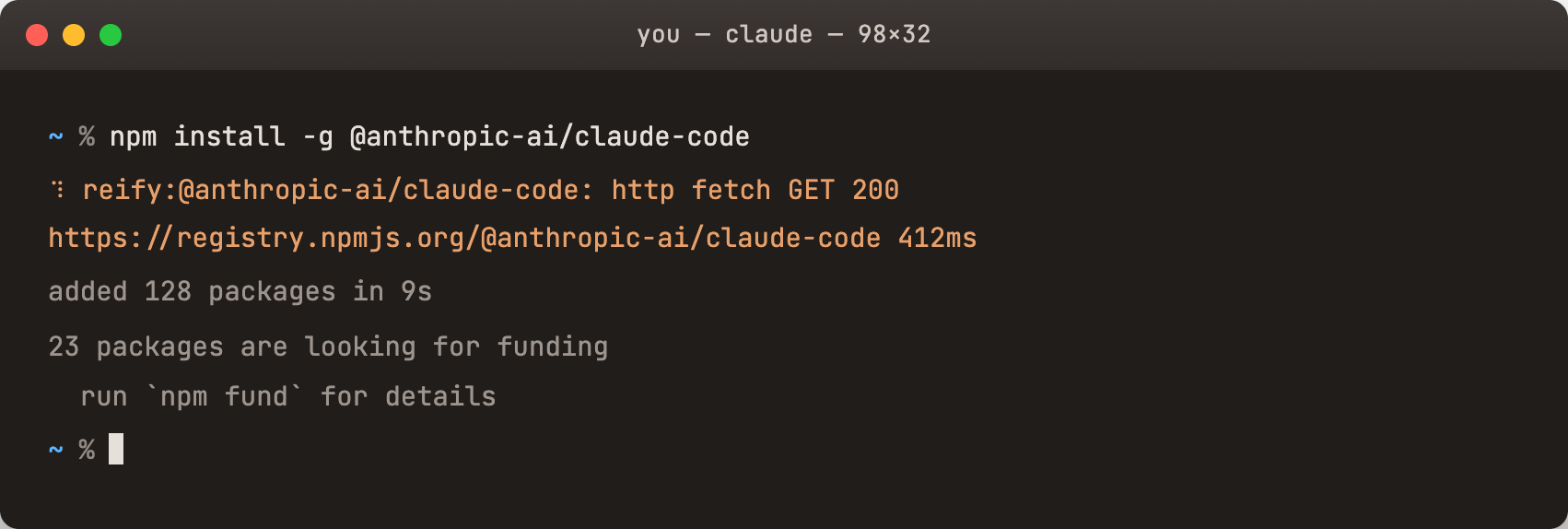
Claude Code(이하 클로드 코드)를 사용해 보고 싶어도 막상 시작하려면 설치 단계에서부터 막힐 수 있습니다. 브라우저에서 Claude를 이용하듯 앱이나 웹사이트만 열면 바로 사용할 수 있을 것 같지만, 클로드 코드는 별도의 설치 과정이 필요하기 때문인데요. 게다가 Claude와 Claude Code가 어떻게 다른지부터 헷갈리는 분도 많습니다.
클로드 코드는 터미널에서 대화하듯 지시하면 코드를 작성하고 실행해 주는 AI 코딩 도구입니다. 브라우저에서 대화를 주고받는 Claude와 달리, 사용자가 허용한 범위 안에서 컴퓨터의 프로젝트 파일을 읽고 수정할 수 있다는 점이 다르죠.
이름과 사용 방식은 낯설지만, 앤트로픽이 공식적으로 권장하는 설치 방법은 생각보다 간단합니다. 운영체제별 클로드 코드 설치 방법부터 초보자도 무료로 이용할 수 있는 공식 학습 자료까지 차례대로 살펴보겠습니다.
클로드 코드 설치 전 확인할 3가지
설치하기 전에 아래 세 가지만 확인하면 됩니다.
무료 플랜에서는 사용할 수 없습니다
클로드 코드를 사용하려면 Claude Pro·Max·Team·Enterprise 구독 또는 Claude Console 계정이 필요합니다. 무료 플랜에는 포함되지 않습니다.지원 운영체제와 사양을 확인하세요
macOS 13.0 이상 또는 Windows 10 버전 1809 이상, RAM 4GB 이상의 환경에서 사용할 수 있습니다.맥은 터미널, 윈도우는 PowerShell을 사용합니다
클로드 코드는 맥의 터미널이나 윈도우의 PowerShell에 설치 명령어를 입력해 설치합니다. 처음 사용해도 아래 순서대로 명령어를 복사해 붙여넣으면 됩니다.
맥·윈도우 Claude Code 설치 방법
클로드 코드는 맥의 터미널이나 윈도우의 PowerShell에 앤트로픽 공식 설치 명령어를 입력해 설치할 수 있습니다. 사용하는 운영체제에 맞춰 아래 순서대로 따라 해보세요.
맥에서 클로드 코드 설치하기
터미널을 실행합니다
Cmd + Space를 눌러 스포트라이트를 열고Terminal을 검색합니다.클로드 코드를 설치합니다
아래 명령어를 복사해 터미널에 붙여넣고 Enter를 누르세요. 클로드 코드를 맥에 설치하는 앤트로픽 공식 명령어입니다.
curl -fsSL <https://claude.ai/install.sh> | bash
설치가 완료됐는지 확인합니다
아래 명령어를 입력했을 때 버전 번호와
(Claude Code)가 표시되면 정상적으로 설치된 것입니다.
claude --version
작업할 폴더로 이동합니다
처음 연습한다면 아래 명령어로 새 폴더를 만들고 이동하세요.
mkdir claude-practice
cd claude-practice
클로드 코드를 실행하고 로그인합니다
아래 명령어를 입력하면 브라우저에서 로그인 화면이 열립니다. Claude 계정으로 로그인하면 사용할 준비가 끝납니다.
claude
윈도우에서 클로드 코드 설치하기
PowerShell을 실행합니다
시작 메뉴에서
PowerShell을 검색해 실행합니다. Windows Terminal을 사용하는 경우 PowerShell 탭을 열어도 됩니다.클로드 코드를 설치합니다
아래 명령어를 복사해 PowerShell에 붙여넣고 Enter를 누르세요. WSL을 별도로 설치하지 않아도 됩니다.
irm <https://claude.ai/install.ps1> | iex
설치가 완료됐는지 확인합니다
claude --version
버전 번호와 (Claude Code)가 표시되면 정상적으로 설치된 것입니다.
작업할 폴더로 이동합니다
mkdir claude-practice
cd claude-practice
클로드 코드를 실행하고 로그인합니다
claude
브라우저가 열리면 Claude 계정으로 로그인하세요.
클로드 설치 팁
작업할 폴더에서 실행하세요. 클로드 코드는 실행한 폴더를 기준으로 프로젝트 파일을 읽고 수정합니다. 처음 연습한다면
claude-practice폴더를 만들고, 기존 프로젝트에서 사용한다면 해당 프로젝트 폴더로 이동한 뒤claude를 실행하세요.
클로드 코드 사용법: 설치 후 이것만 알면 됩니다
클로드 코드 설치를 마쳤다면 아래 세 가지만 알고 시작해도 충분합니다.
한국어로 요청하기: “이 폴더에 간단한 자기소개 웹페이지를 만들어 줘”처럼 자연스럽게 지시하면 됩니다.
변경 내용 확인하기: 기본 설정에서는 파일을 수정하거나 명령어를 실행할 때 승인을 요청합니다. 어떤 작업을 하려는지 확인한 뒤 승인하세요.
기본 명령어 익히기: 진행 중인 작업을 멈추려면
Ctrl+C, 클로드 코드를 종료하려면Ctrl+D를 누릅니다. 사용할 수 있는 명령어는/help에서 확인할 수 있습니다.
더 자세한 사용법은 다음 콘텐츠에서 다뤄볼게요.
클로드 코드, 무료로 배우는 방법
클로드 코드가 처음이라면 아래 공식 강의와 문서를 활용해 무료로 배워보세요.
1. Anthropic Courses에서 공식 강의 듣기
앤트로픽의 무료 학습 플랫폼에서 Claude Code 101부터 시작할 수 있습니다. 설치와 첫 프롬프트, 권한 설정, 코드 작성과 검토 흐름을 익히고 CLAUDE.md, Skills, MCP, Hooks 같은 주요 기능까지 배울 수 있습니다.
기본 사용법을 익힌 뒤에는 Claude Code in Action을 이어서 들어보세요. 프로젝트에 필요한 정보를 전달하고, 대화 맥락을 관리하며 사용자 지정 명령어와 GitHub 연동, 자동화 기능을 활용하는 방법을 다룹니다. 두 과정 모두 무료로 등록할 수 있지만, 직접 실습하려면 클로드 코드를 사용할 수 있는 계정이 필요합니다.
2. 공식 문서를 보며 직접 실습하기
영상보다 직접 실행하며 익히는 방식이 편하다면 공식 Quickstart를 활용해 보세요. 설치와 로그인부터 첫 질문 입력, 프로젝트 파일 확인과 수정까지 기본 사용 과정을 차례대로 따라 할 수 있습니다.
공식 자료가 영어라 어렵게 느껴진다면 유튜브나 국내 무료 학습 플랫폼의 한국어 입문 강의를 보조 자료로 활용해도 좋습니다. 다만 설치 명령어와 지원 환경은 업데이트될 수 있으므로 최신 앤트로픽 공식 문서를 기준으로 확인하세요.
지금까지 클로드 코드 초보자를 위한 설치 방법과 기본 사용법, 무료로 배울 수 있는 자료까지 살펴봤습니다. 바이브 코딩과 클로드 코드를 더 쉽게 활용하고 싶다면 코드트리 블로그의 관련 콘텐츠도 함께 확인해 보세요.
AI 도구가 빠르게 달라져도 문제를 이해하고 해결하는 기본기는 변하지 않습니다. 코드트리에서 꾸준히 문제 해결력을 길러보세요.
댓글 0
0/2000
추천 글
코드트리
- 코딩테스트 독학, 첫 3일을 넘겨보세요: 코드트리 양떼 목장 무료 이벤트

- 클로드 코드 강의 후기: 코드트리 캠프에서 비전공 학생 30명이 3일 만에 서비스를 배포하기까지

- 클로드 코드(Claude Code) 설치 방법: 맥·윈도우 설치부터 무료 강의까지
- AWS X 코드트리 코딩 경진대회 ACPC 2026, 지금 예선 등록하세요
- 코딩테스트 공부, 무료로 시작하세요: 코드트리 코테 청약 통장 챌린지